CADの基本についてのTipsを公開します。
※各画像はクリックで拡大します。
CAD画面の重要な操作(ズーム/パン)
※作図中の拡大は、Ctrl+マウスホイール
※パンニング(画面を上下左右にずらす)shift+マウス左ドラッグ
勝央の訓練用のQBの様に単結線図、複線結線図が無い場合などCADが使えると、便利かもしれません。
私は、ずいぶん前ですがCADを多用する職場に勤めていましたので、わかる範囲で、Tipsを公開しますので、興味がある方は挑戦してみてください。
1、図面の基本的なフォーマットの設定。
図面の作図において、印刷のサイズ、向き等を設定します。
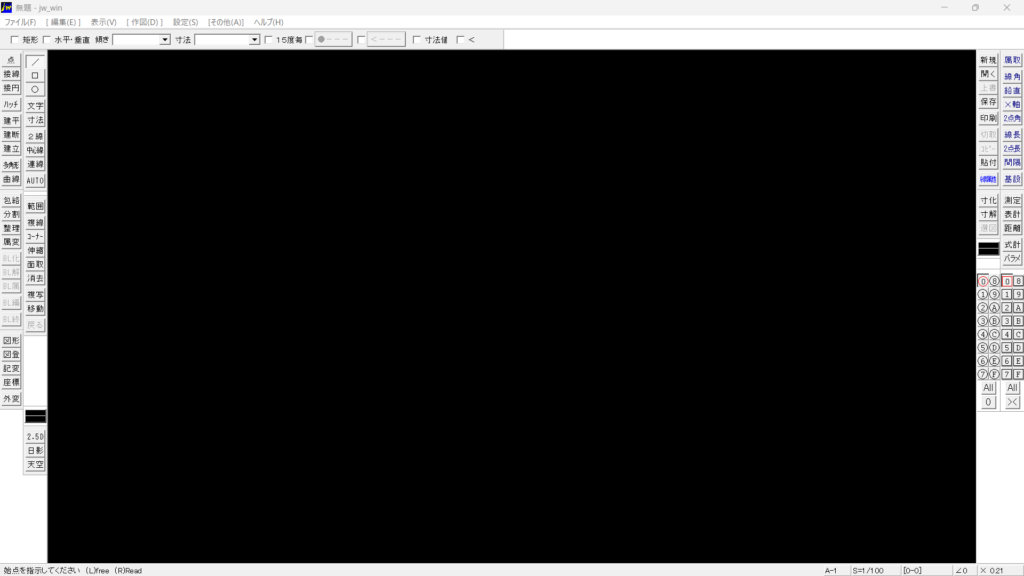
JWCADを起動した画面です。
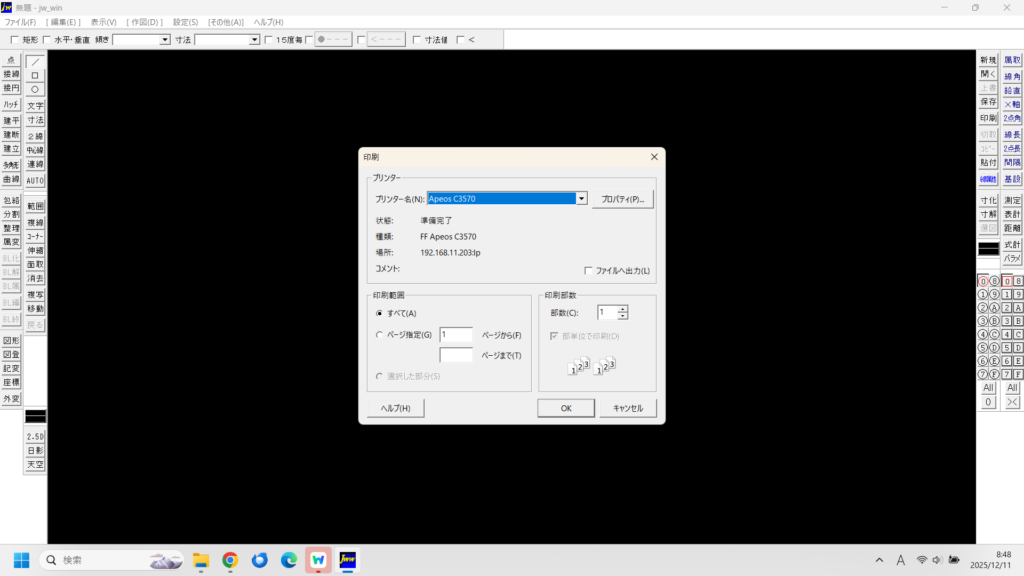
右側に並んでいるメニューから、印刷を選んでください。
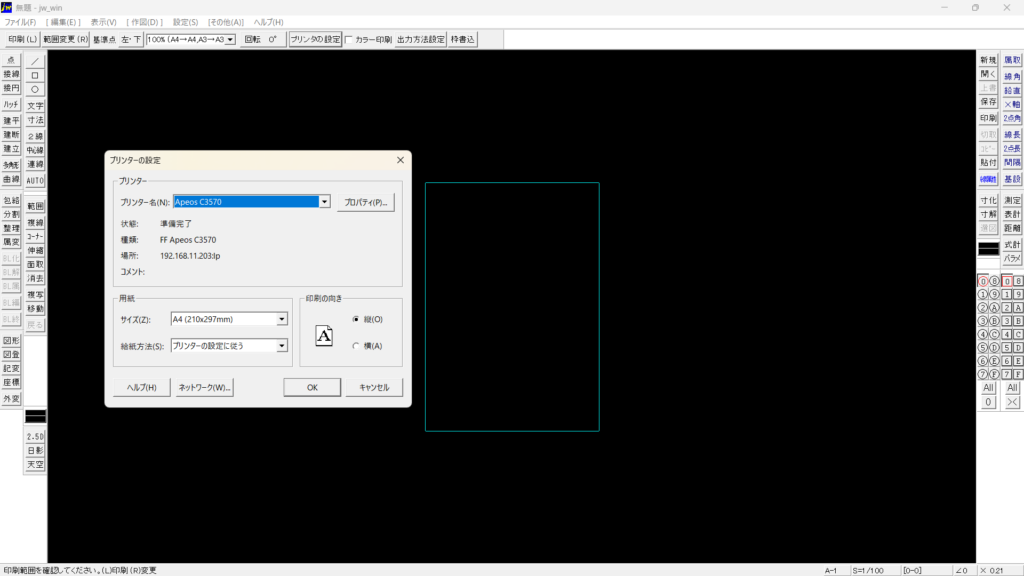
このようなダイアログが開きます。
そのままOKを選択してください。
デフォルトではA4の縦向きになっていると思います。
青いラインで印刷した際の印刷範囲が示されます。
縦方向を、横方向に変更してみましょう。
上部メニューのプリンタの設定を開くと、下図のようなダイアログがでますので、印刷の向きの項目で横を指定しOKを押して決定してください。
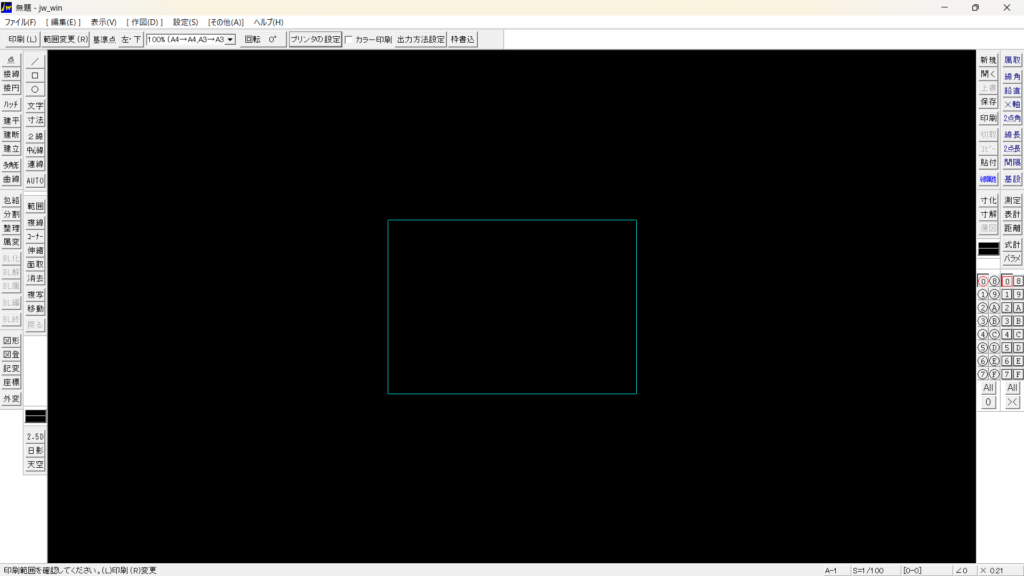
枠が横向きになったと思います。
青いラインはこのような画角で印刷されますよという表示です。
上部メニューの枠書込を選択すると、赤ラインで枠線が作図されます。
枠線は、図面のバランスを見るのに参考になりますので、枠書込しておいたほうが、よいと思います。
印刷モードを作図モード(線)等に戻すと、枠線は白に変化します。
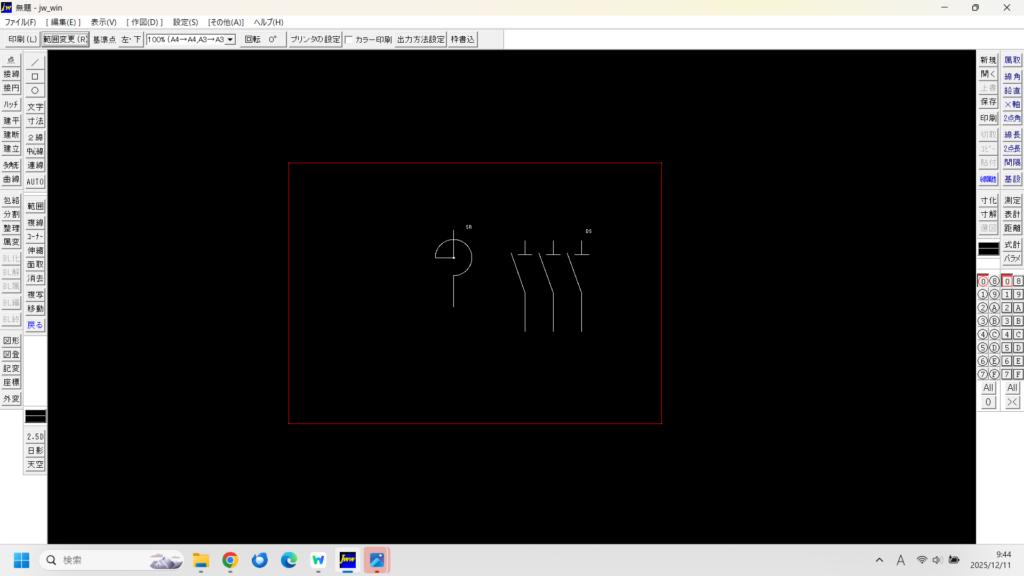
上図の直列リアクトル(単線図)、DS(複線図)を作図しながら、線の引き方を学んでいきましょう。
簡単な図形ですが、基本的なテクニックが多用されます。
描き方の手順などは、人によって違います。
あくまでも、私ならこんな感じで作画するという感覚なので、慣れてきたらそれぞれ自分に向いた方法で作図するようになると思います。
まずは、初歩的な線の描き方から練習しましょう。
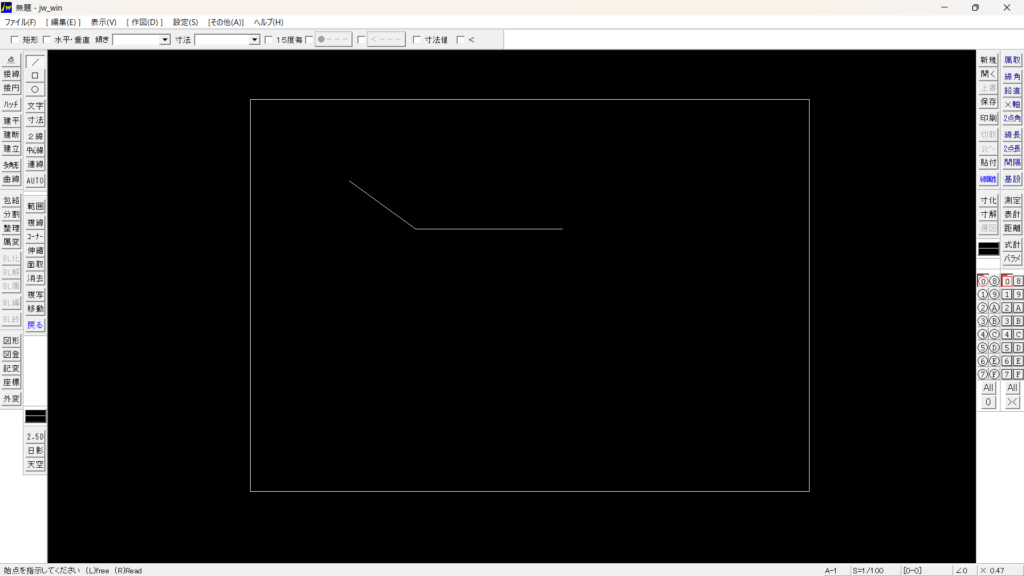
左メニューにある線を選択します。左の上の方の / マークです
基本的には、左クリックは任意の場所、右クリックは既存ラインの端や交点、仮点等にスナップします。
任意の2点指定で線が描けます。
上メニューの水平、垂直にチェックを入れてみてください。
水平線か鉛直線が簡単に描けるようになります。
ある程度、練習しましたら消去を試してみましょう。
左メニューから消去を選択してください。
線上で右クリックすると1つの線が全部消去されます。
線を左でクリックすると線の色が、紫色に変化すると思います。
これはその線が選択されたという表示です。
この操作は、線を部分的に消去したい場合におこないます。
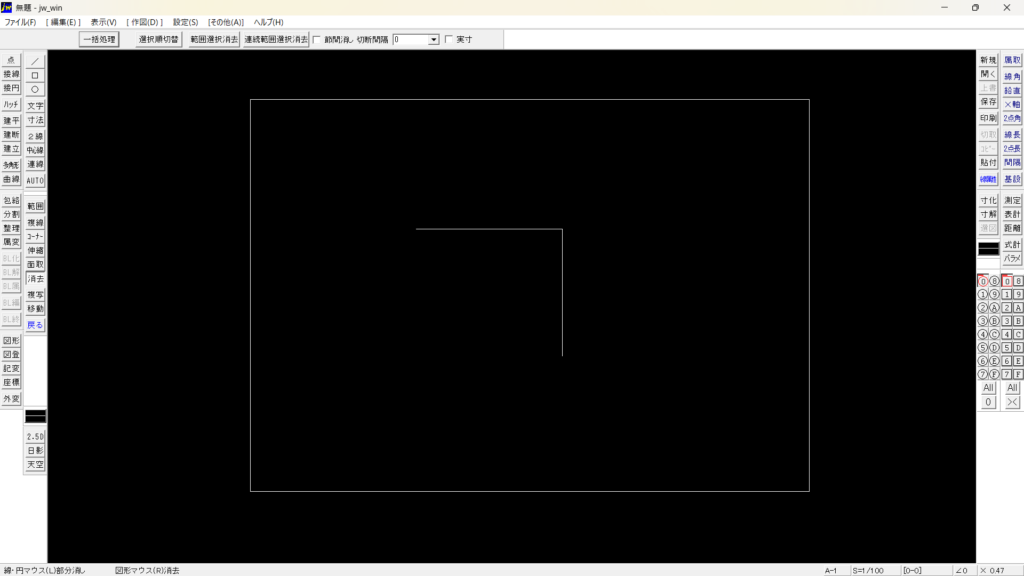
部分消去を練習してみましょう。
適当に交差した線を作図してください。
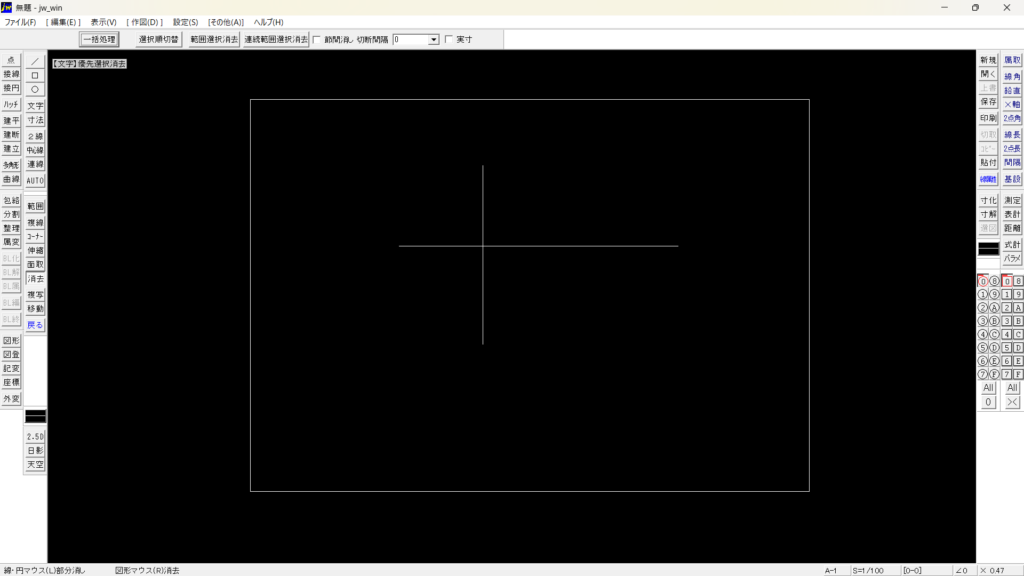
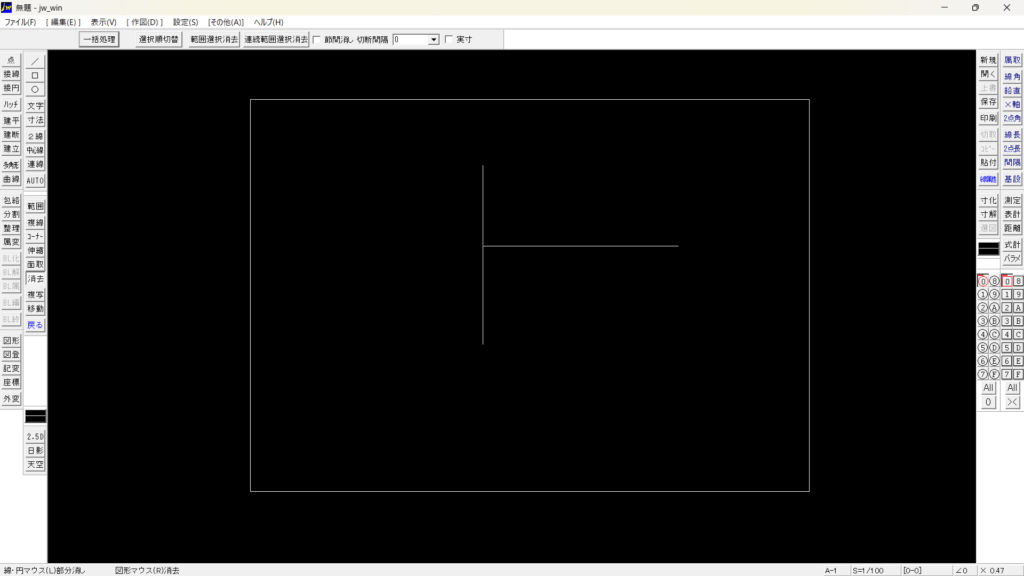
縦線を基準に、横線を部分消去してみましょう。
横線を左クリックしてください、紫色に変わります。
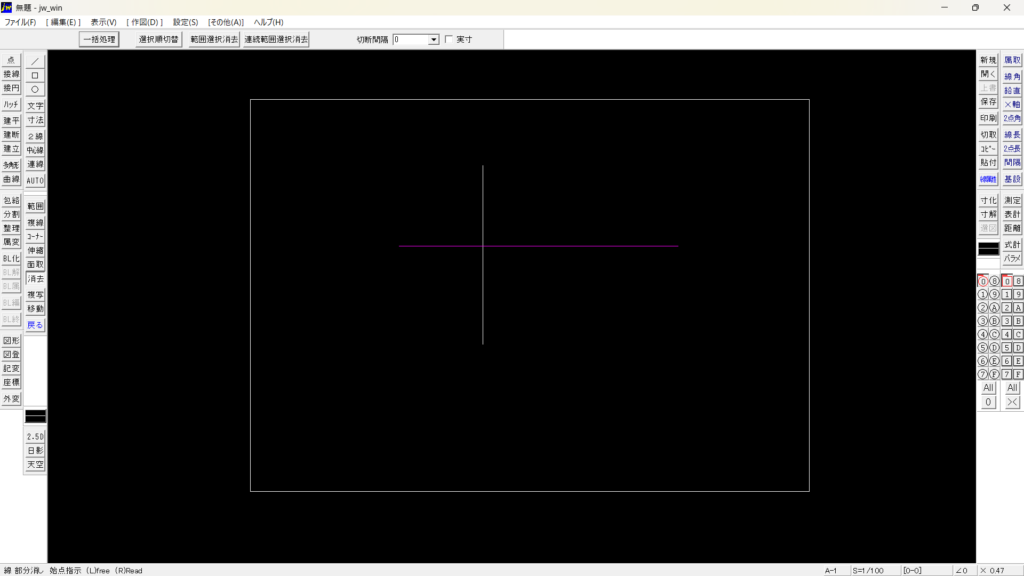
消去したい部分を選択します。
今回は縦線に対して、左にはみ出た部分を消去します。
横線の左端付近で、右クリックしてください。
左端に点が表れて左端が選択されたことを示しています。
今度は交差部分付近で、右クリックしてください。
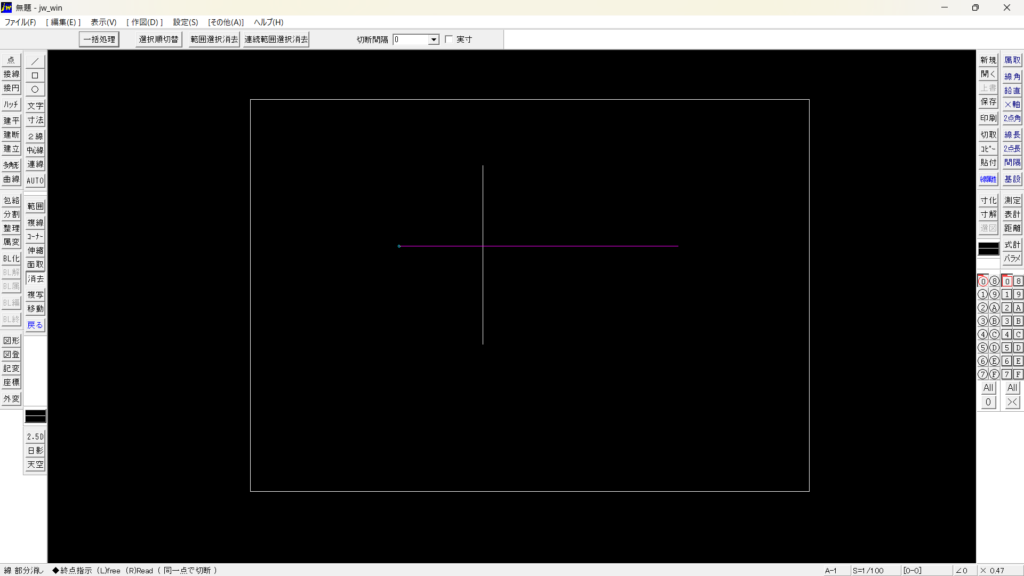
このように縦線基準で、はみ出た部分が消去されます。
この方法は、かなり多用しますので、覚えておいてください。
左クリック2点間で任意の個所を消去とかもできますので、いろいろ試してみてください。
次は、左メニューの伸縮を試してみましょう。
縦線を基準で、伸縮をしますので下図のように横線を作画してください。
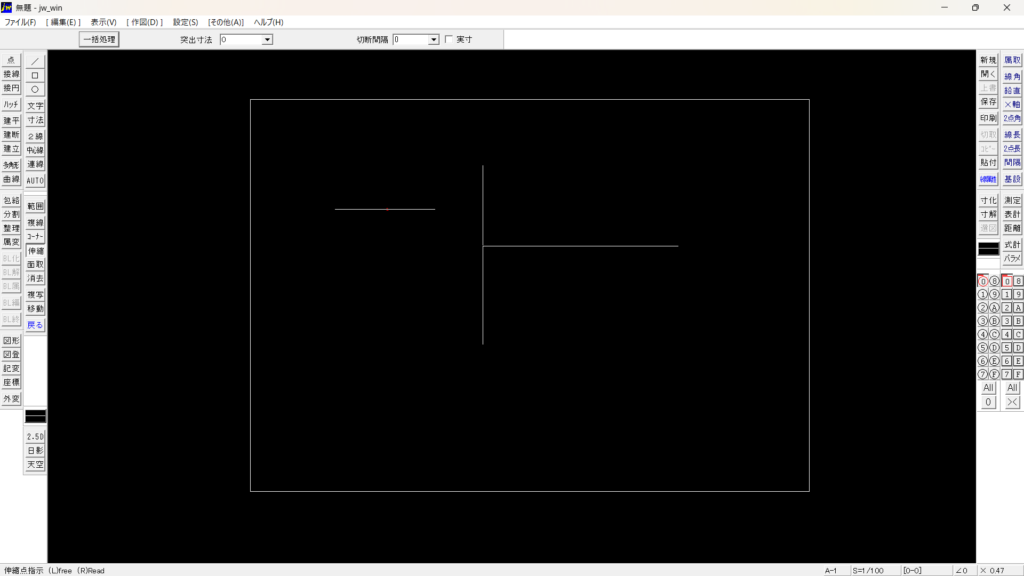
左メニューで伸縮を選択して、追加した横線を左クリックで選択してください。
横線上で左クリックしてください線上に水色の仮点が置かれ選択されたことを示します。
次に縦線の上端辺りで右クリックしてください。
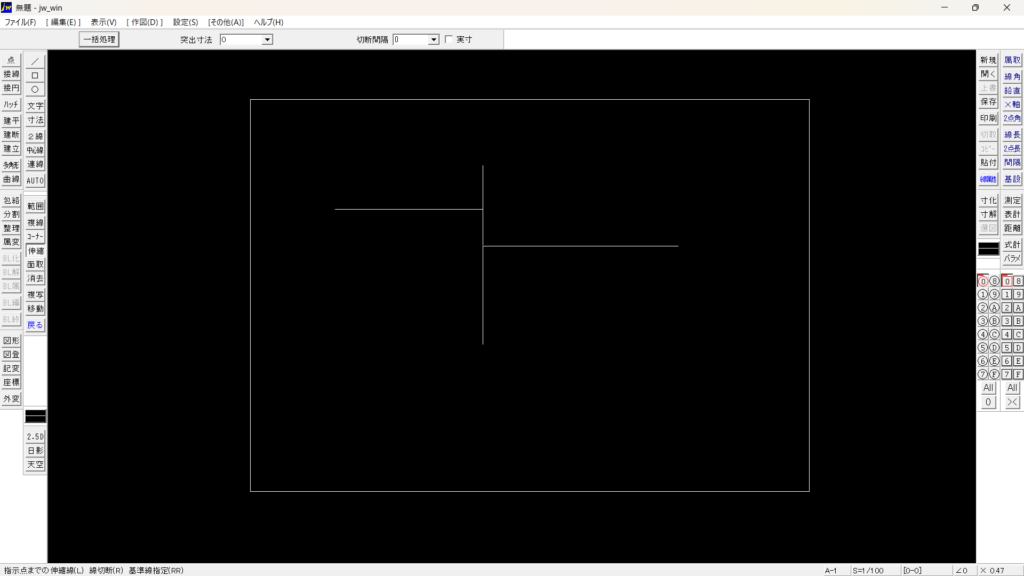
縦線に接触するまで、横線が延長されます。
この方法もよく使います。
それでは、これを応用して直列リアクトルを作図してみましょう。
左メニューの中から円を選択してください。
まずは、適当な場所に適当な円を作図してください。
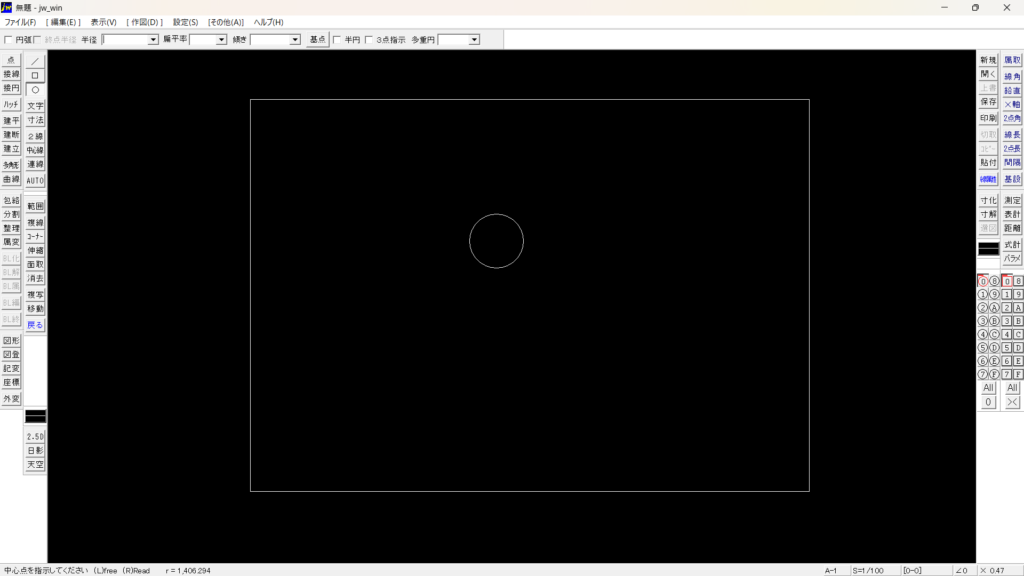
次は円の中心を通る縦と横の線を描きたいのですが、円の中心に右クリックではスナップしないことに気づくと思います。
これを解決するには、円に対して特殊なメニューを出します。
左メニューから点を選択してください、仮点にチェックしてください。
※仮点は印刷されない、不要になったら一括で消せる。
円の線上で任意方向に右ドラッグしてください、下図のようなサークルメニューが表れますので、ドラッグしたままで中心点、A点を選択してください。
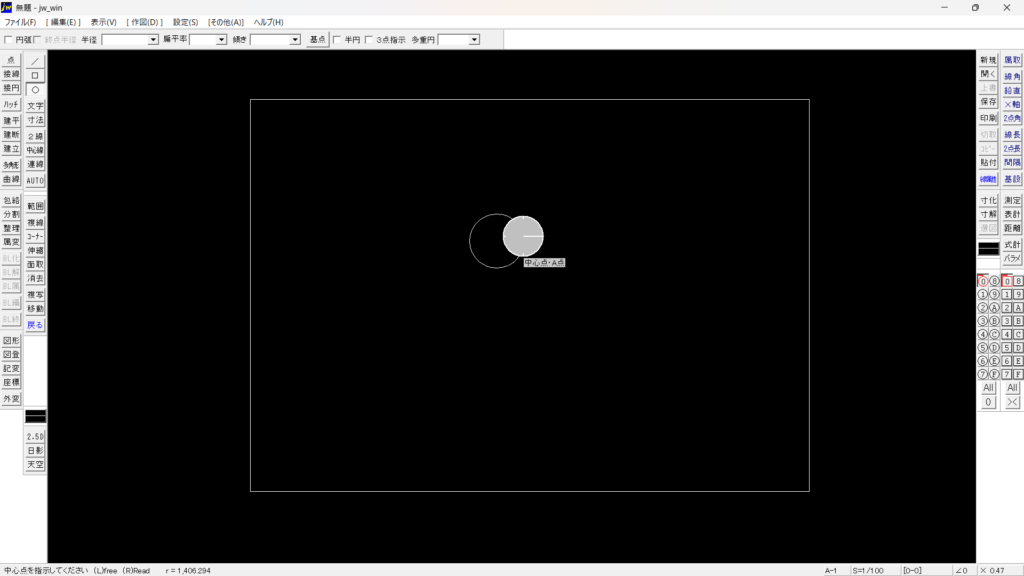
中心点が出来ましたので、必要な線を足してください、あとは不要な部分を消去するだけです。
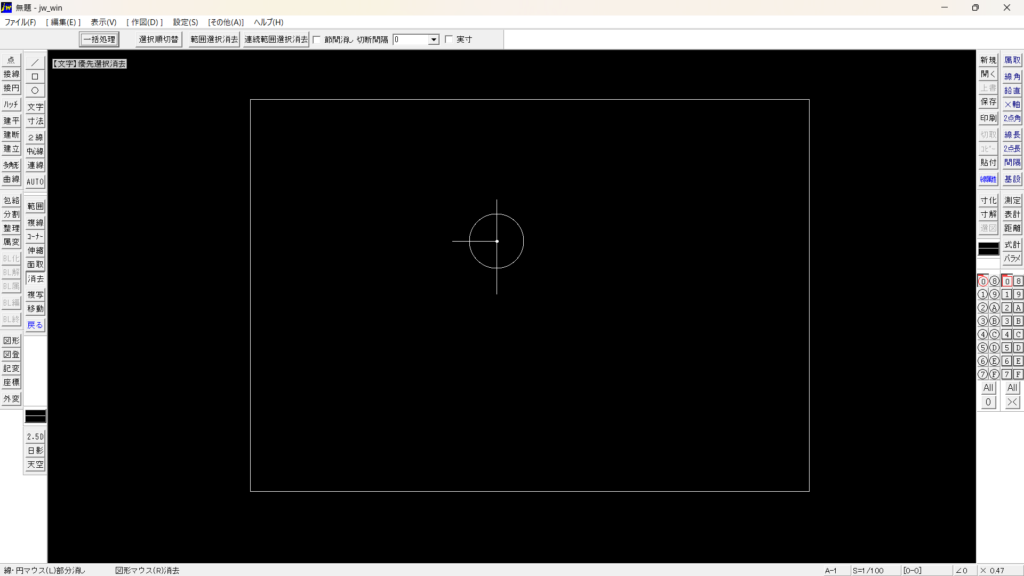
上図必要な線を足した参考図です。
不要な部分を削りましょう。
完成です。
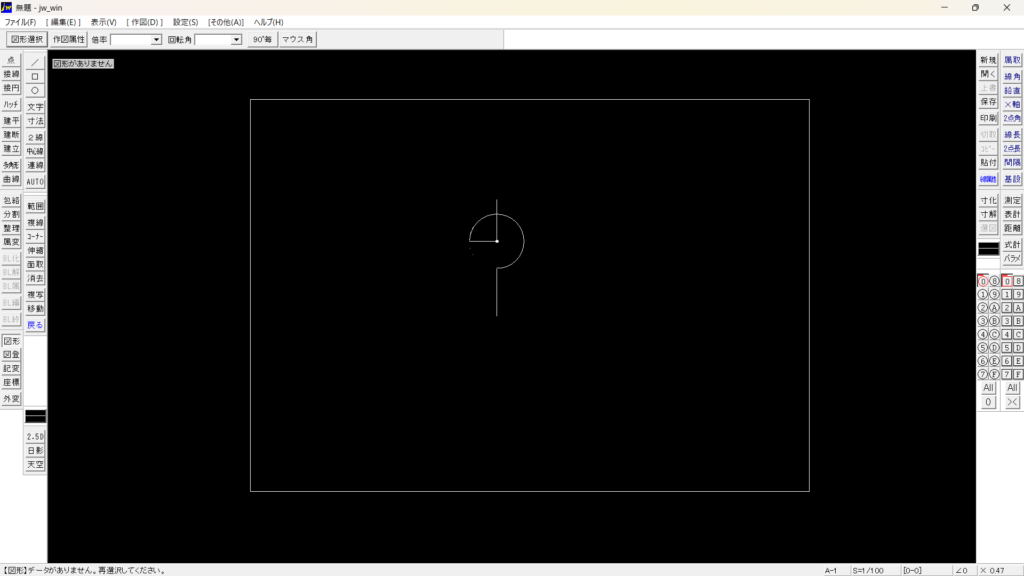
次回はDSの複線図の作図方法を公開します。
私が作った図形ファイルを公開します。
図形とは?
図面の作図で利用頻度が高い図形を登録しておいて使うときに図形を読み込み作業を簡略化する為のツールです。
左側メニューの図形で読み込めますので、ZIPファイルを解凍して解凍したときにできたフォルダを指定してください。
図形は基本的に、移動コマンド、複写コマンド等で図面(回路図)に配置していきます。
※図形は拡大縮小、反転、任意の角度に変更など汎用性が高いです。
次回のDS(断路器)の作図で、移動、複写コマンドを使用しますのでその時に解説します。
登録図形一覧