
前回は、線、円、サークルメニュー、消去、伸縮などのコマンド使い方を紹介しました。
今回は、DS(断路器)を作成しながら、複写、属変、複線、分割、点、等のコマンドの使い方を紹介します。
今回は複線結線図でCH(ケーブルヘッド)からの母線に接続する形でDSを作図します。
各線の均等な幅、長さを揃えるのは見た目が良く、図が見やすくなりますので、それを意識して作成していきます。
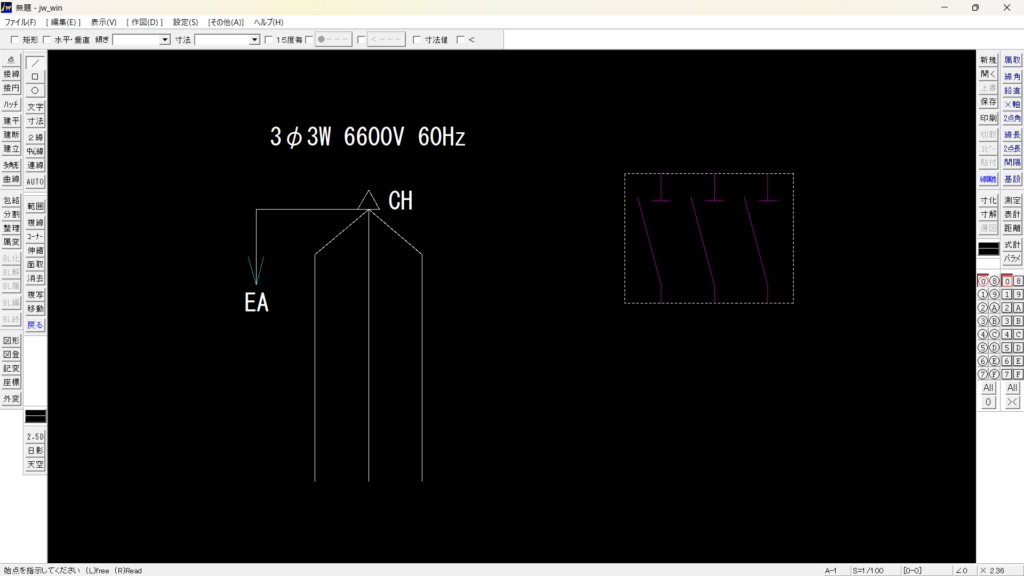
今回は、移動コマンド、図形のスナップ機能を多用して、あらかじめ作図しておいた図形DSをトレースしてみます。
下図のように、適当な長さで母線から両端に延長線を作図してください。
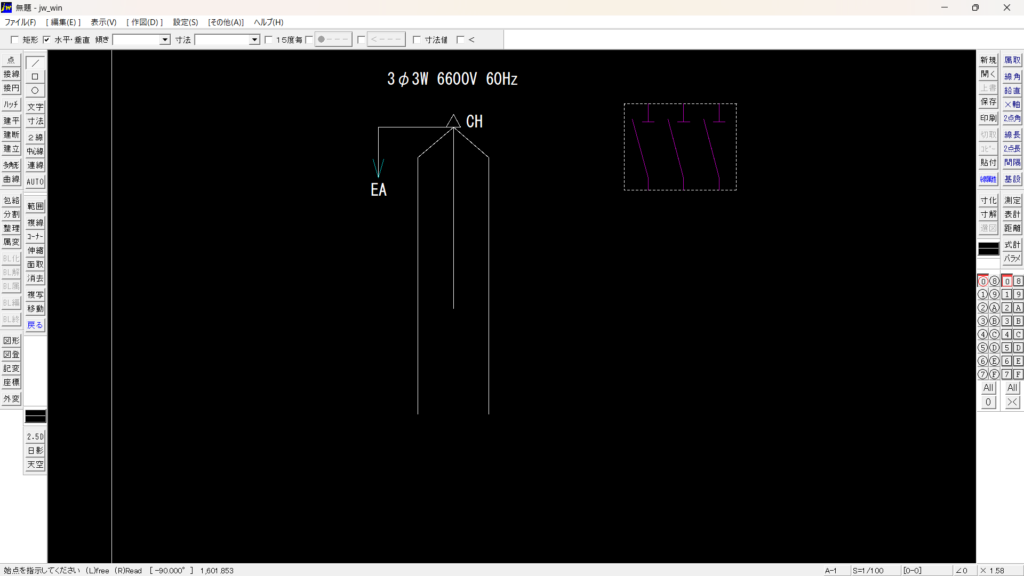
次に、見本のDSの部分に、下図のような横線を適当な長さで作図してください。
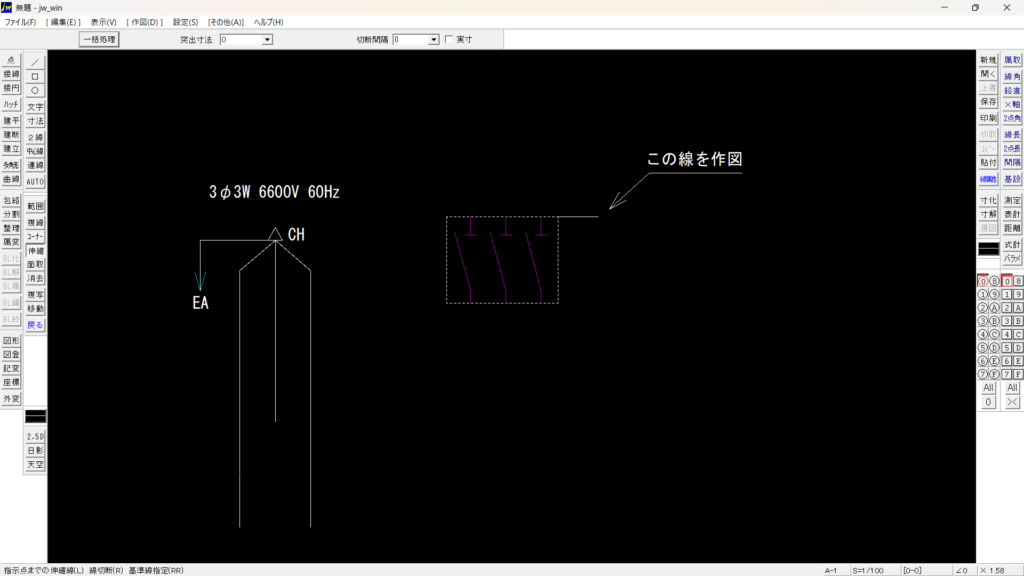
先ほど作図した母線の延長線を移動します。
左メニューの移動を選択して、左ドラックで移動したい図形の範囲を囲ってください。選択範囲が紫色に反転します。
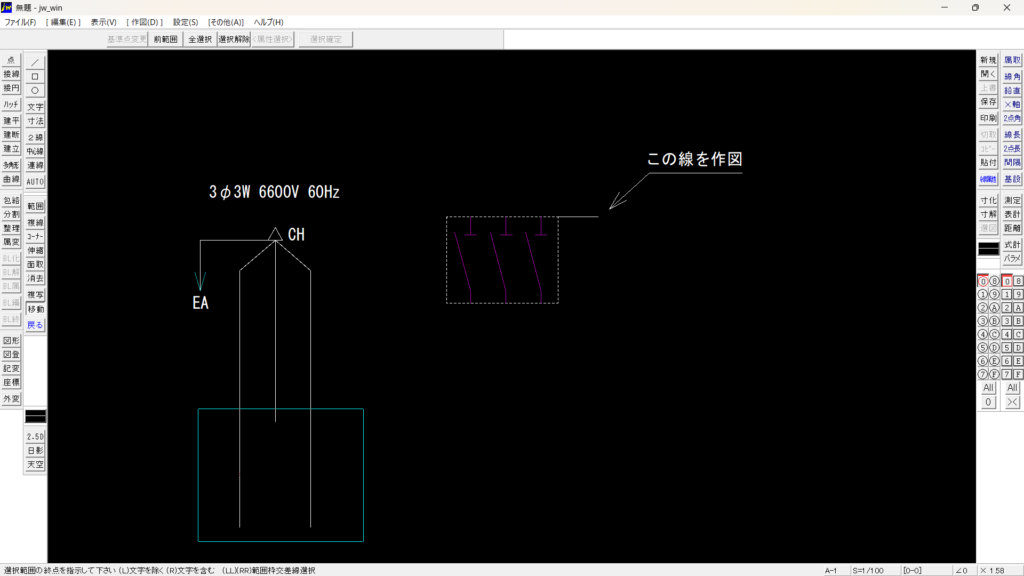
上図、左ドラッグで範囲指定中。
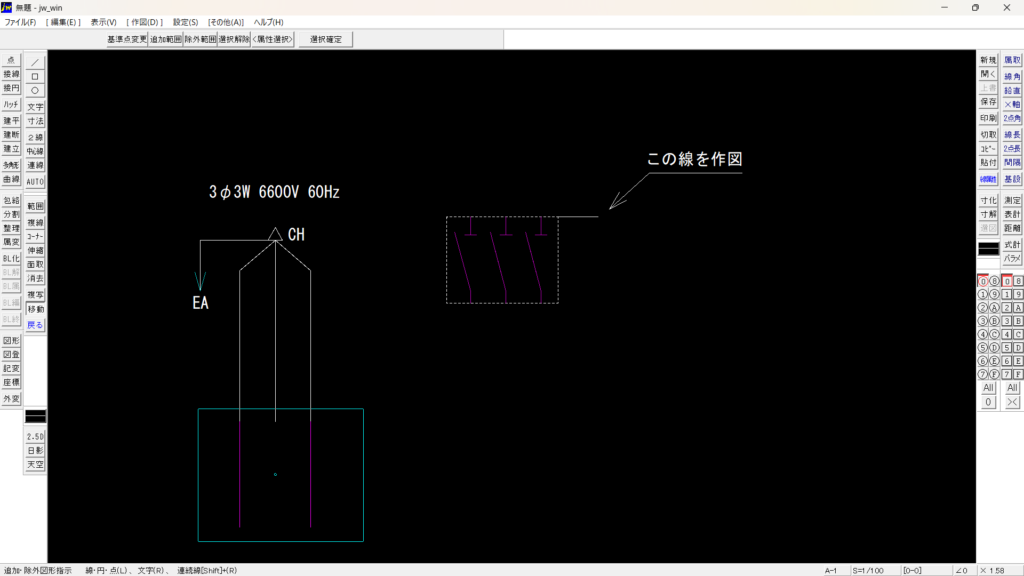
範囲内の図形が選択されています。
デフォルトでは線、図形が選択範囲に全て囲われたものだけ選択されます。
一部選択範囲に被っているだけの図形は選択されません。
選択範囲外の図形を選択に加えたい場合は、左クリックで追加選択されます。
※文字を選択する場合は、右クリックです。
選択範囲確定で、追加図形も含めて移動したい図形が確定するのですが、今回は移動する位置を精密におこないたいので、上メニューの基準点変更を選択します。
基準点変更を選択した後に、母線から伸ばした左の線で上端あたりを右クリックでスナップ選択してください。
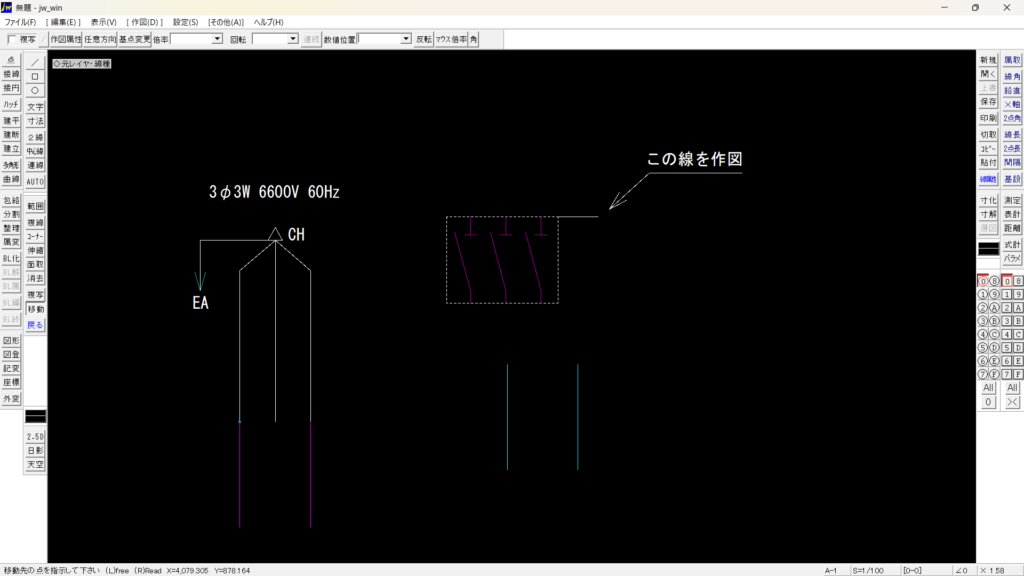
上図のように基準点(マウスポインターの位置)が左線の上端になっており、図形を自由に動かせる状態になると思います。
その状態で、DS見本図に付け足した水平線の右端で右クリックし移動を仮確定してください。
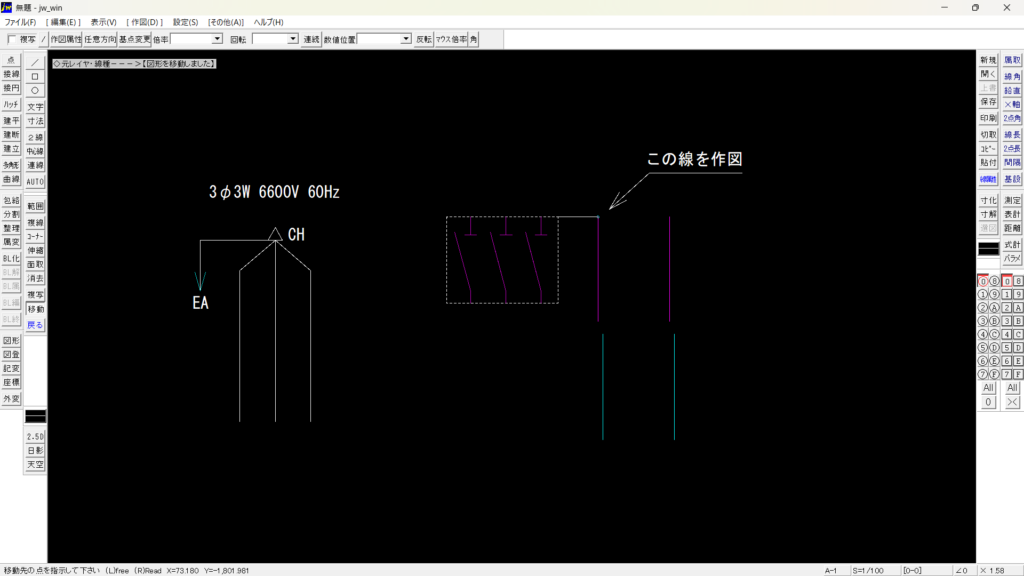
上図のように仮確定で、赤線で表示されます。この時点では移動は確定されておらず、別の場所でクリックすると仮確定の位置が変更されます。
確定するには、線コマンド等、次に使用するコマンドアイコンを選択してください、紫線が白線に変わり確定されます。
うまくいかなかった場合は、左メニューの戻るアイコンで戻したいところまで、作業履歴を遡れますので、やり直したい場合などに活用してください。
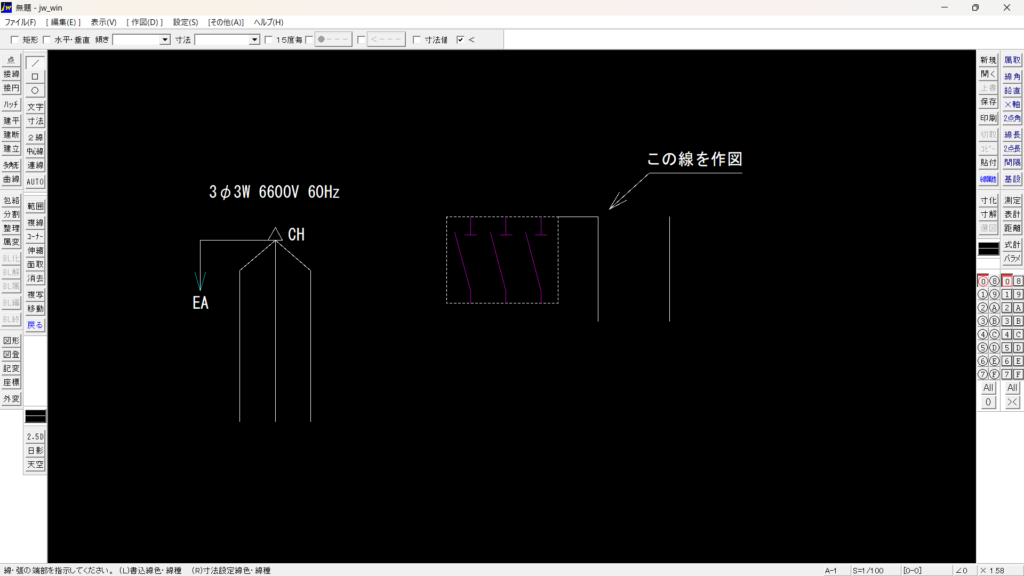
上図のようになればうまくいってます。
トレースするために変化点に横線を作図していきます。
下図のようになります。
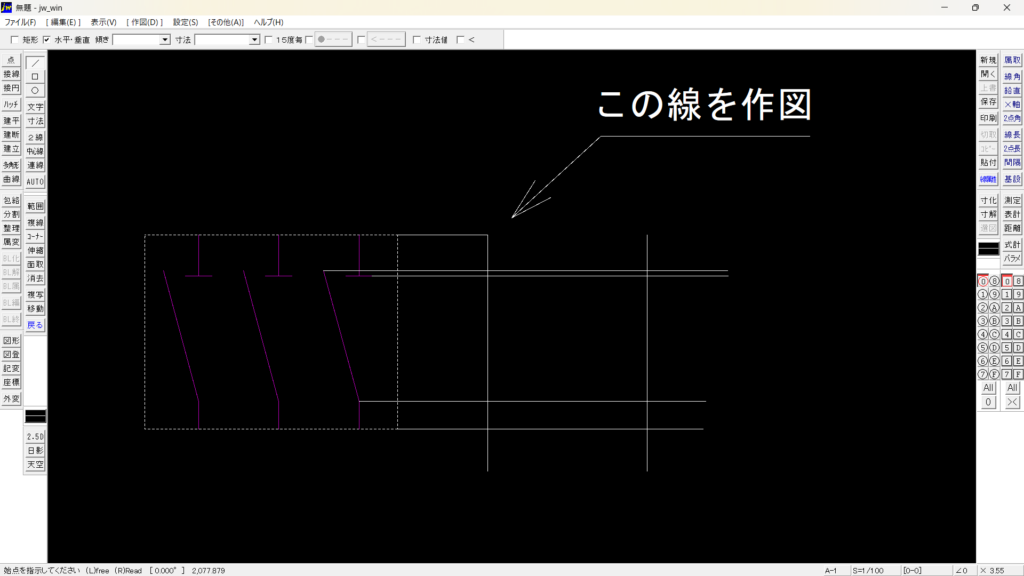
このようになったら、今度は縦線をトレースします。前の要領でDS見本図に適当な鉛直線を引いて、図形を移動してください。
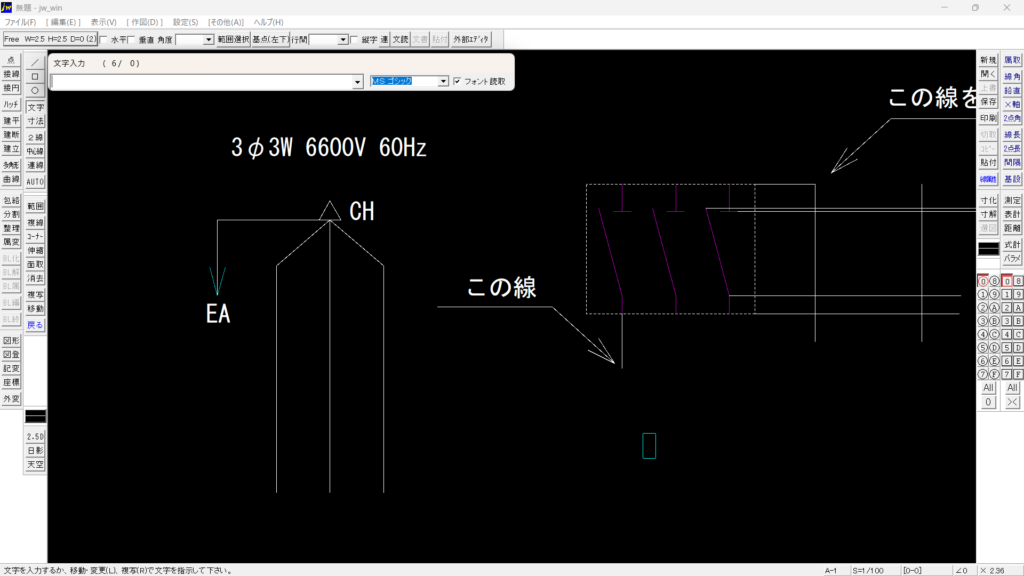
必要なラインを全て選択して、移動してください。
誤って選択した線は、左クリックで解除できます。
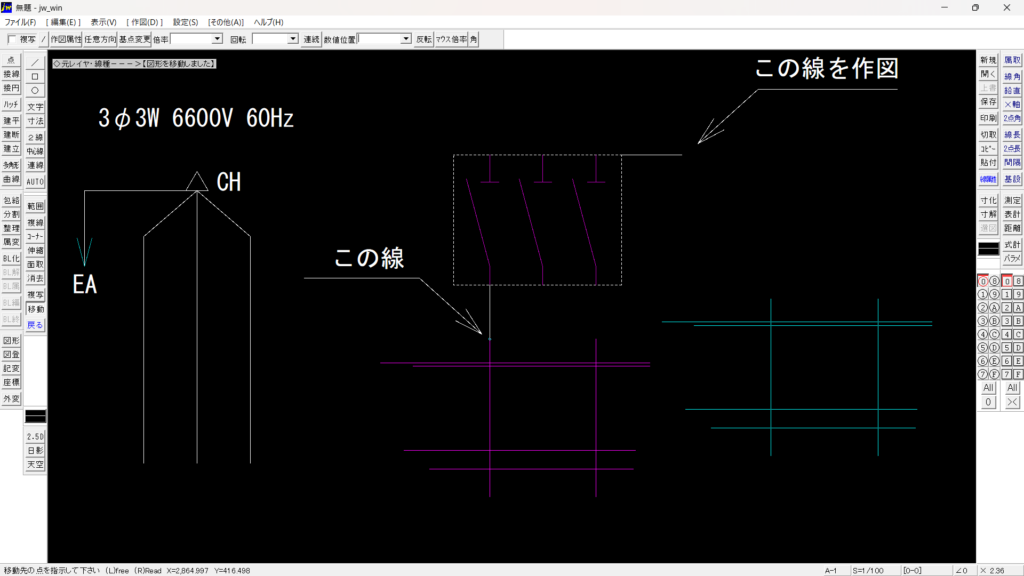
上図のようになれば正解です。
確定して、必要なラインを作図してください。
これで、トレースの準備が出来ました。
トレース用に線を作図した個所は、破線の四角の左右、2次側スイッチ部分の傾きの参考になる部分です。(下図参照)
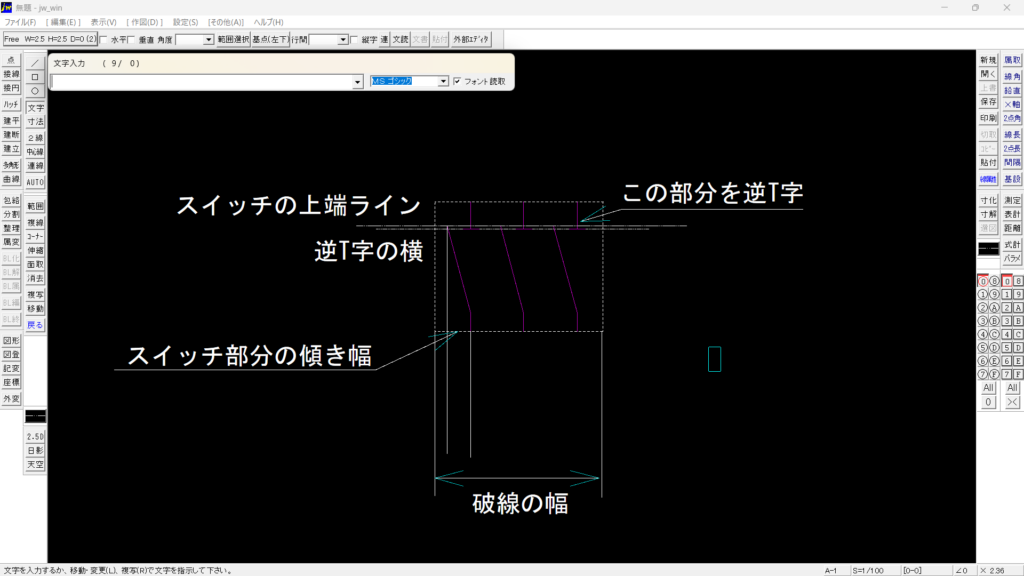
解りやすいように、見本図から移動して分離しています。
少し複雑になりますが、仕上げていきます。
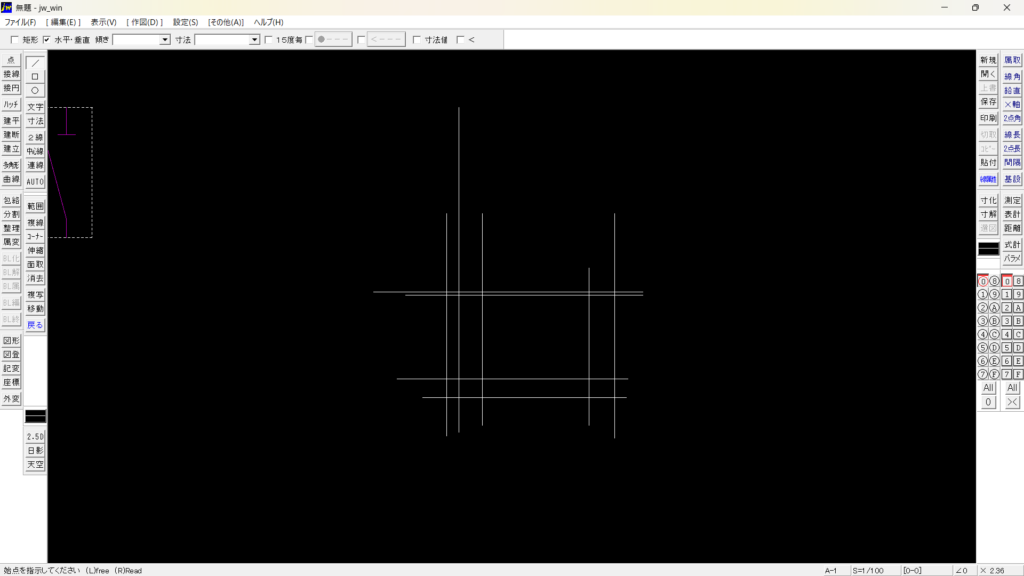
まずは、不要な部分をカットしていきましょう。
解りやすいように、躯体(破線部分)を仕上げましょう。
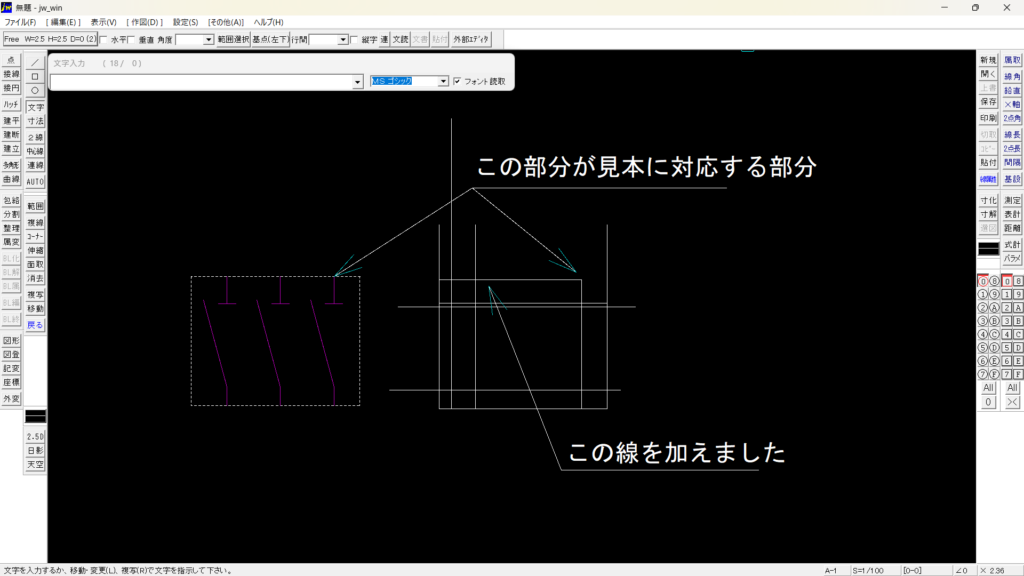
見本と比べると破線の四角部分で上の水平線がないので追加します。
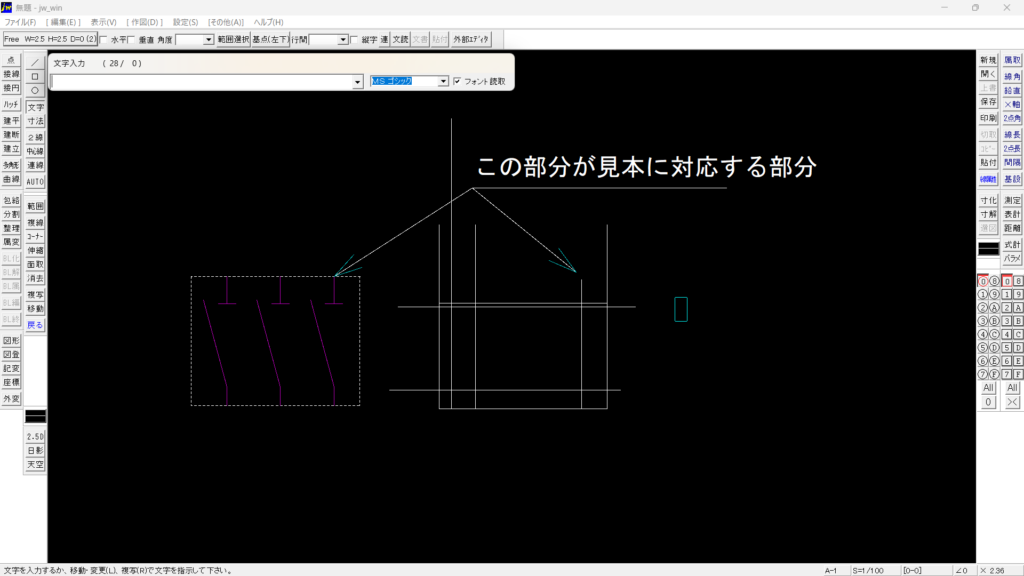
破線四角で上横線の高さ位置基準になる部分を上図で示しています。
その位置にスナップして横線を作図してください。
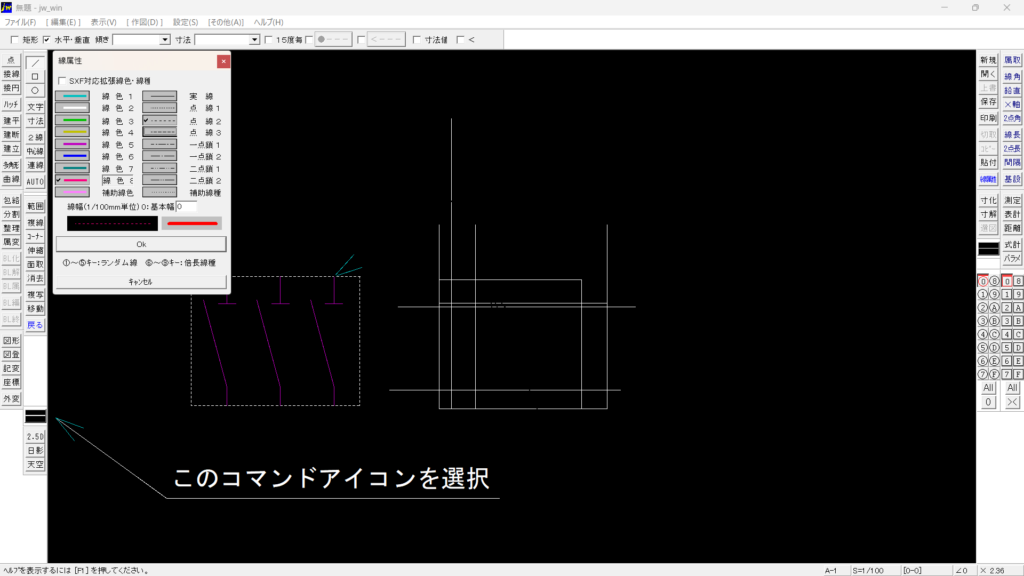
属変コマンドで実線を破線に変更します。
線属性を点線2で分かりやすいように色を赤にしました。
OKを選択して、左メニュー属変を選択してください。
このようになります。
あとは、解りやすいように四角からはみでた部分を消去して、足りない部分を伸縮で補完してください。
※足りない部分を、線コマンドで作図すると線数が増えて結果複雑になるので、できるだけ足りない部分は伸縮で延長してください。
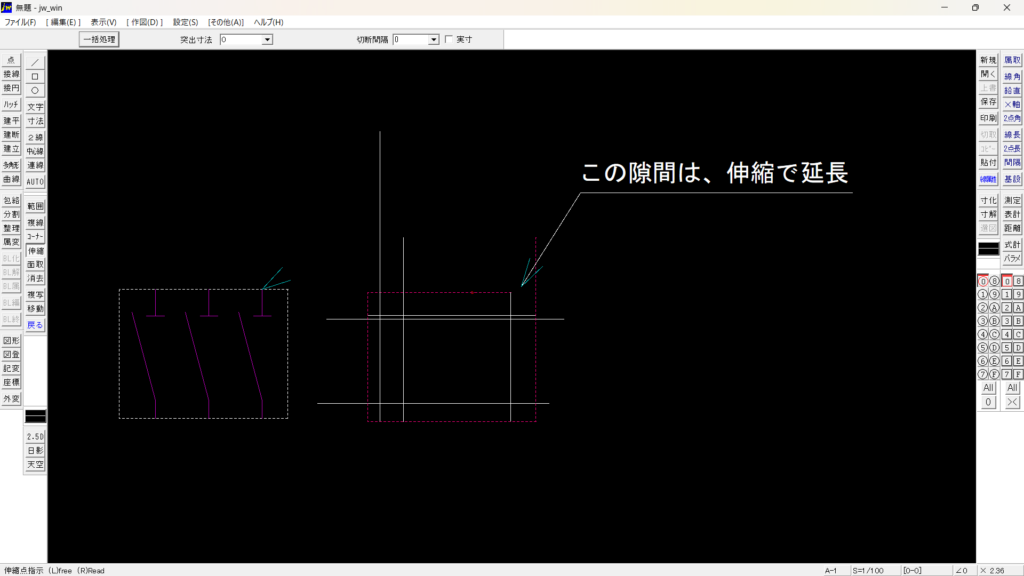
伸縮コマンドでちょうどよい長さで延長するには、延長する方向の破線と延長する線の1段下の横線との交点で右クリックしてください。
※伸縮、消去コマンドはクリックしたスナップポイントが斜め方向でも、水平距離に変換されて処理されますので、ちょうど破線に当たピッタリで延長されます。
四角からはみでた線はカットして、下図のようになりました。
※線属性は元に戻しておいてください、実線で白色です。
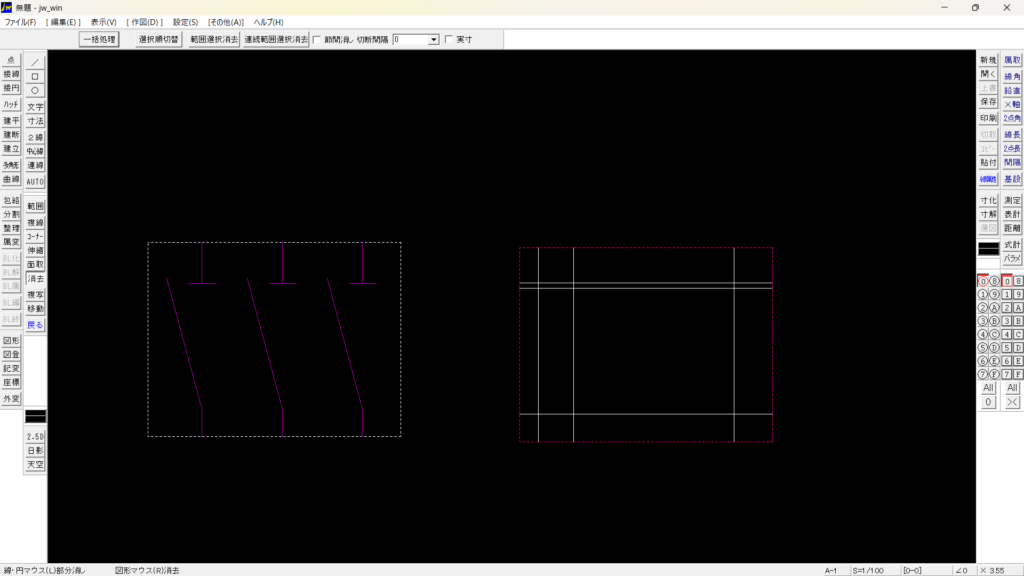
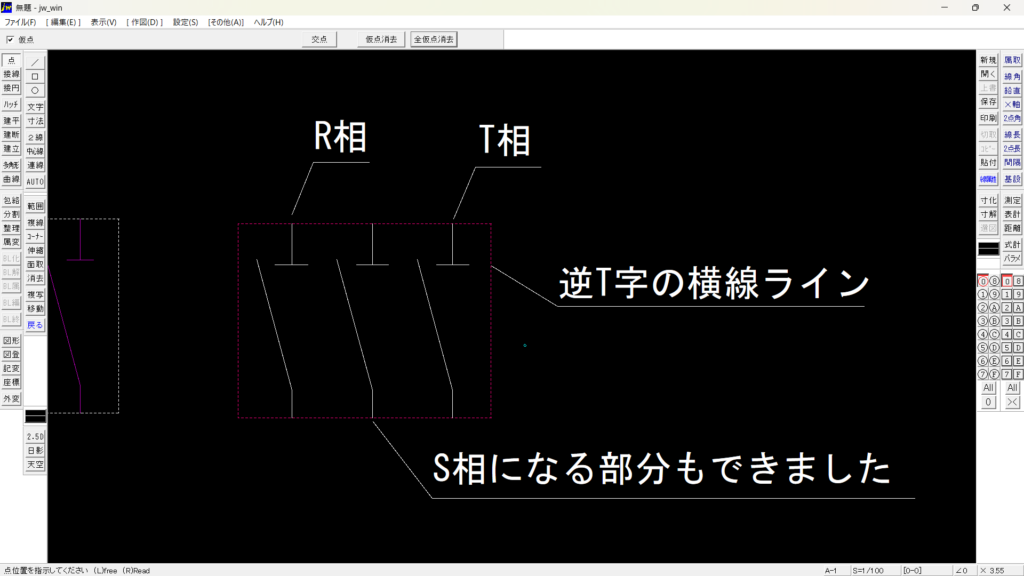
それでは、一次側の逆向きのT字部分を仕上げていきます。
上の図でR相とT相の間に分割線を作成します。
分割範囲に中心線(S相の予定)ができる分割数は偶数になります。
今回は逆T字の横線幅とS相を加えるため10分割にします。
左メニューの分割を選択して、分割数に10を入力して下さい。
R相、T相に対応する鉛直線を順に選択すると、分割線ができたと思います。
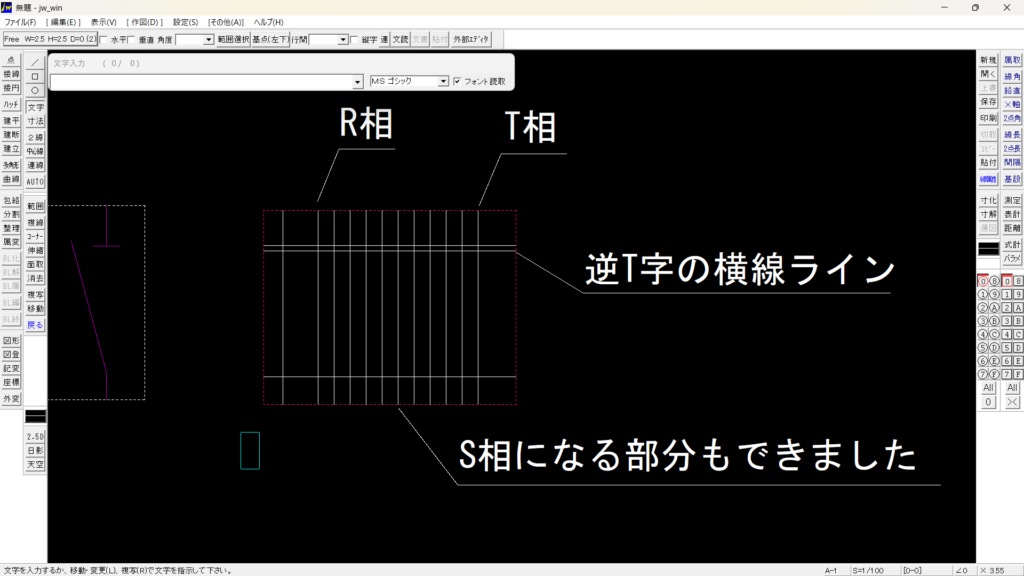
逆T字の横線部分の不要部分を線のカットで作っていくのですが、カット用の線が、両端にもう1幅ずつ足りないということに気づきましたか?
一幅ずつ増やします。
左メニューで複線を選択します。
まずは軸になる線を最初に左クリック、次に幅の基準になる交点を右クリックするとマウスを左右に動かせば、等幅で水色の線が左右に現れると思います。
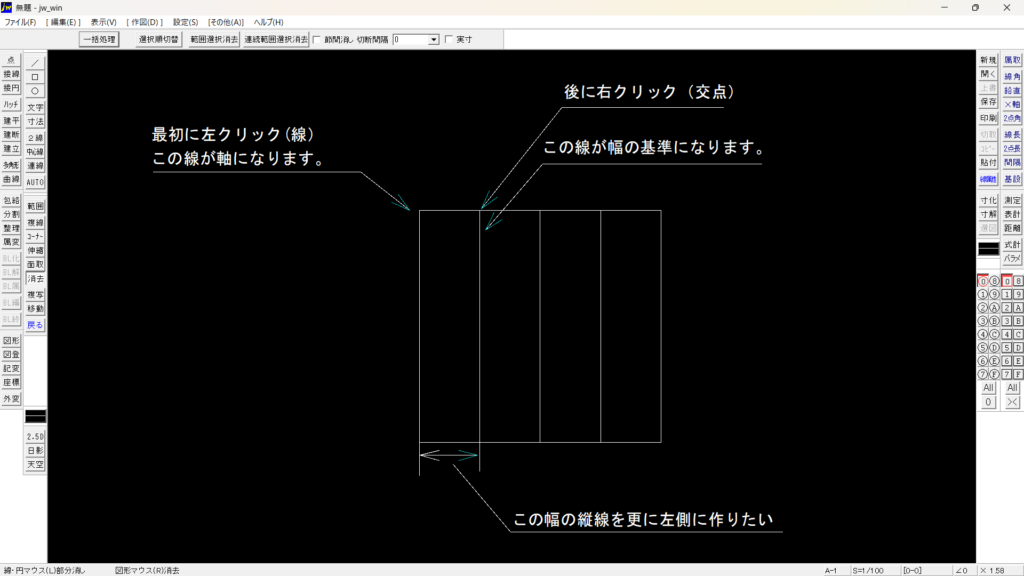
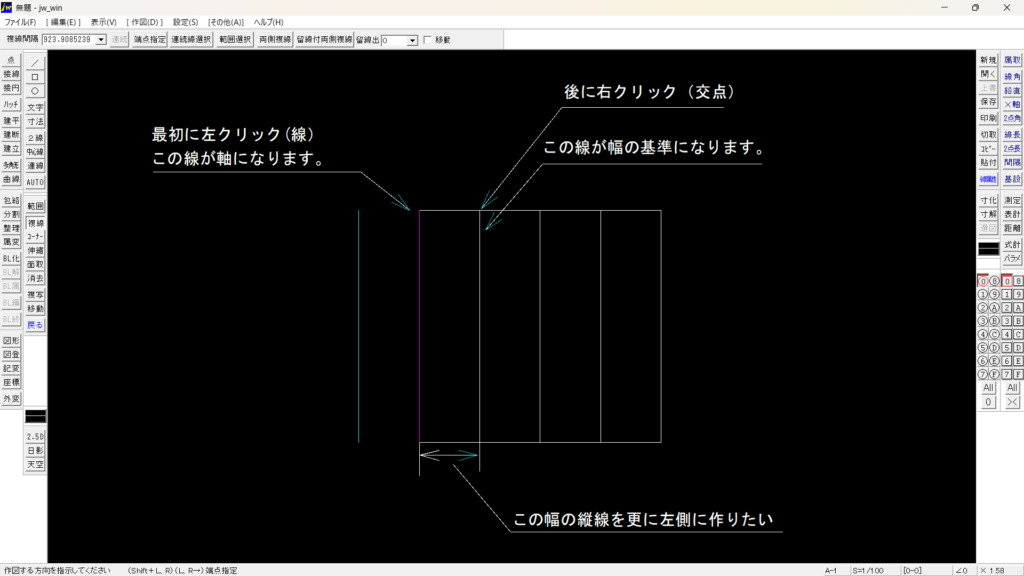
増やしたい方向に現れた時もう一度クリックで確定してください。
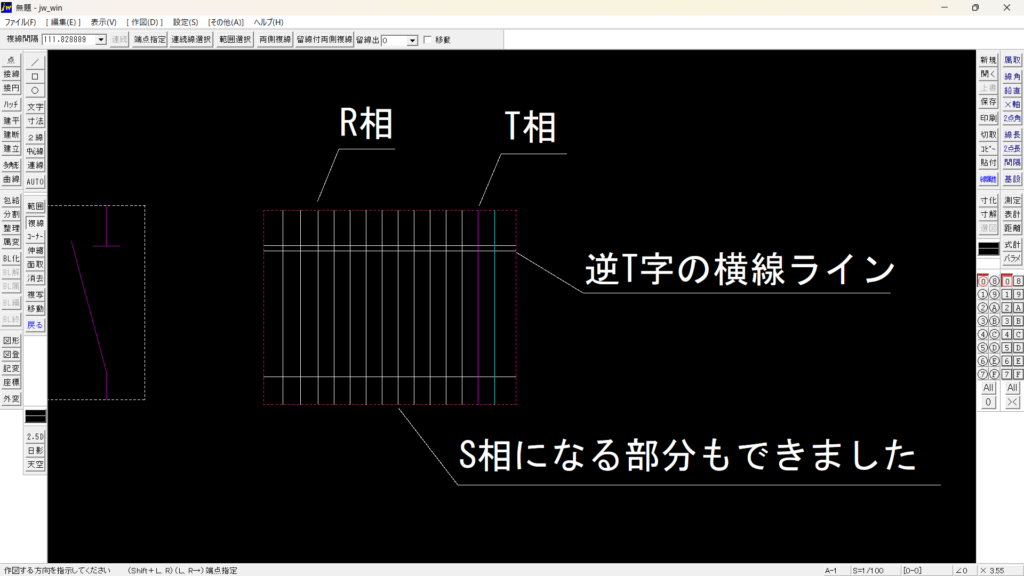
上図のようになれば正解です。
不要な部分をカットしていきます。
下図のようになりました。
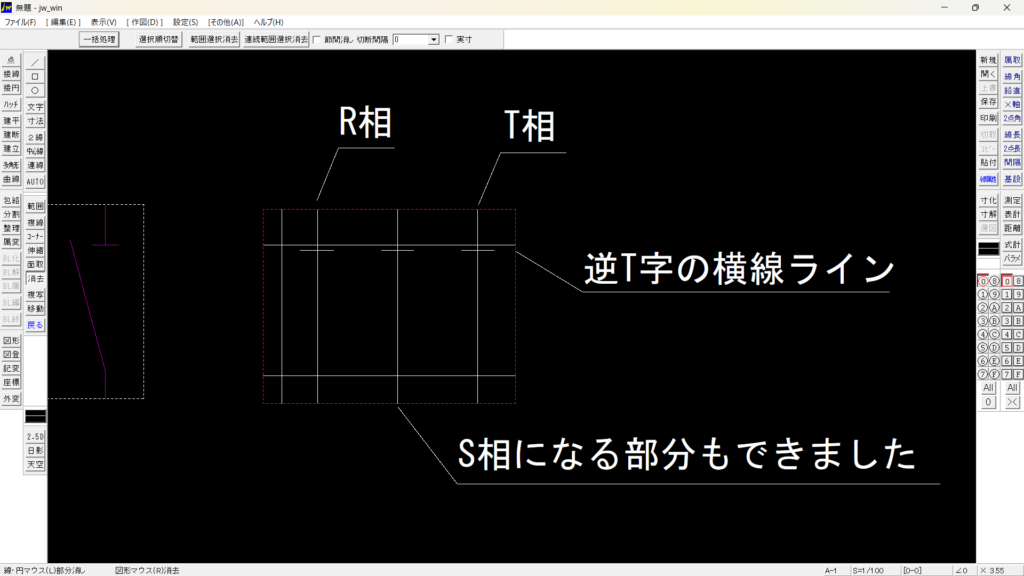
さらに線の不要な部分をカットします。
2次側のスイッチ部分の斜め線を加えます。
スイッチの複写の際に基準点が必要になるので、仮点を加えます。
仮点を作ることによって、各相に正確に配置できるようになります。
※仮点はスナップポイントになりますが、複写はされません。線の端や交点がない場合にスナップポイントとして作る、円の中心点ライン上に等幅割り付けなどの時に配置します。
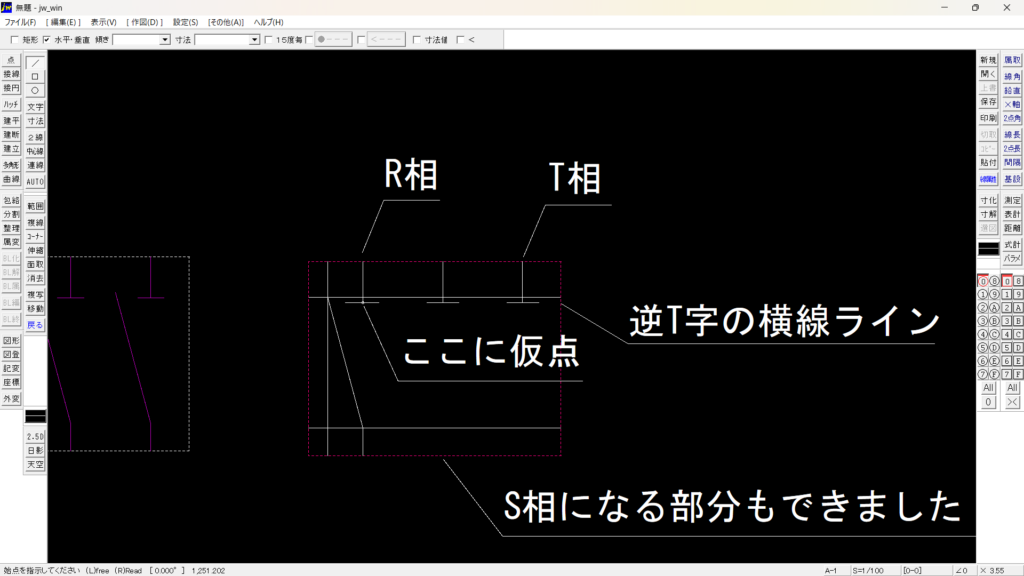
スイッチ用の交点に使用した線も消去してください。
あとは、複写コマンドで2次側部分を複写します。
基準点変更で仮点を選択しS相部分とT相部分にスナップで複写してください。
それで完成です。
CHからの母線に移動コマンドで接続しましょう。
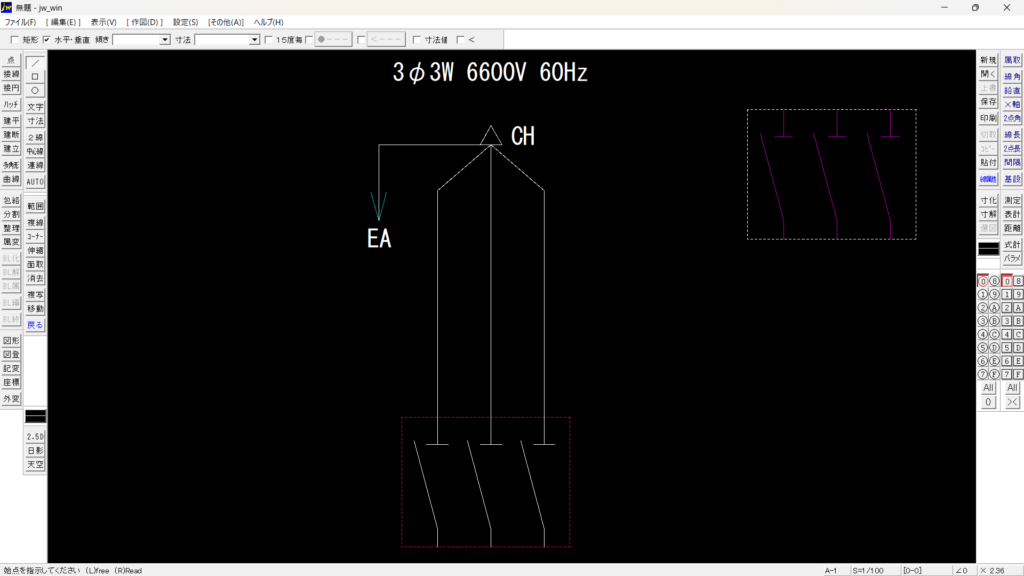
寸分もズレずに接続できました。
今回は、コマンドを多く覚えてもらうために、見本のトレースなどしましたけど、どうでしたか?かなり複雑な作業になったかもしれません。
トレースの意味はCADデータが無い図面など、データ化する場合に画像データを作図画面に挿入して描き写す場合などあります。
今回のように変化点を投射的におこなう場合と、トレーシングペーパーで上からなぞる的な方法があります。
今回のTIPSの最後に今回のポイントを話します。
今回のような基準線を設定すること。今回で言えばケーブルヘッドからの母線の幅に合わせたことが基準です。
分割線を使って格子状にして、いらない部分を消す手法は、CADの基本テクニックであり、かなり使用頻度が高いです。
本来であれば、今回のケースでは1相分だけ作成して、それを各相にコピーするのが楽です。
その方法であれば、説明も楽なのですが、今回はいろいろ詰め込みすぎたかもしれません。
しかし、今回の練習が理解できれば、ほぼ全ての図形は作成できると思います。
私が前回のTIPSで公開した、登録図形などを参考にしていろいろと作図してみてください。
※コマンド操作が分からない場合は、画面下のステータスバーの左側に対話式で次に必要な操作が表示されますのでチェックしてください。
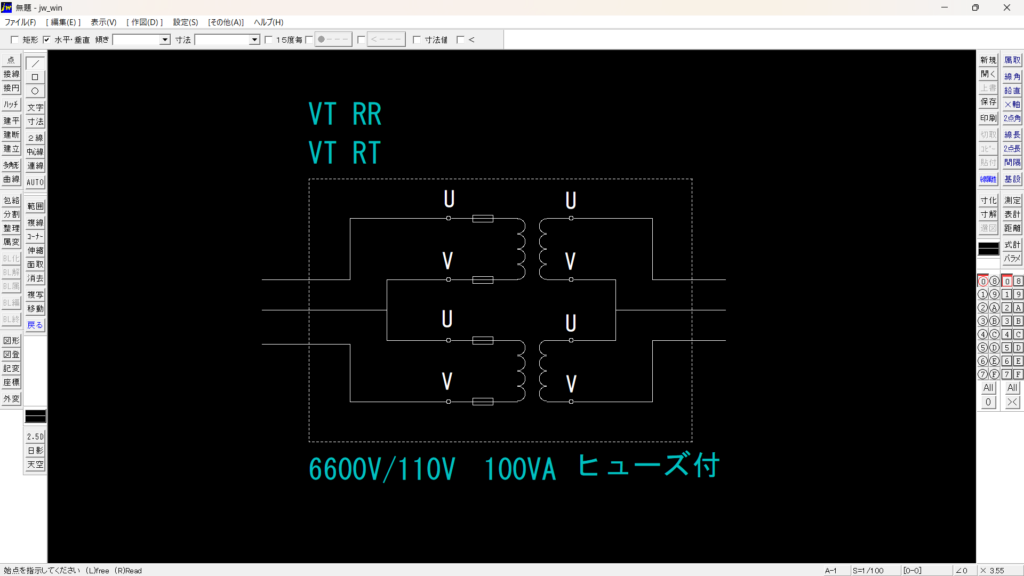
次回はラストでVT(計器用変圧器)のV-V結線を複線図で作図します。
何か質問かあれば、このページにコメントでも私個人にLINEでもいいですので連絡ください。
JWCADはフリーソフトとして提供されています。
JWCAD公式ホームページ https://www.jwcad.net